
使い方ガイド
お助け献立隊を、いちばん活かせる使い方でご紹介します。
このアプリでできる体験
「今日何作ろう」——考え始めると、「これは最近作ったばかり」「あれは前に子どもが『いや』って言ってた」と、家族との過去のやり取りを思い出しながら悩んでしまう。「冷蔵庫に何があったっけ」「この前何作ったっけ」も合わせると、毎日の献立づくりにはそういう瞬間が何度もあります。お助け献立隊は、その考える時間をまるごと手放して、家族の「おいしかった」を積み重ねていくためのアプリです。
基本の使い方はシンプルで、献立を受け取る → 作る → 記録する、この3ステップを繰り返すだけです。
この中でいちばん大事なのは、断トツで「記録する」です。記録は、単なる感想メモではありません。記録が1件増えるたびに、わが家専属のコーディネーターが「この家族は何が好きで、何が苦手か」を学習し、次の提案が少しずつ賢くなっていきます。記録しなければ、このアプリは何も学びません。逆に言えば、記録さえ続けていれば、使うほど勝手に「わが家仕様」に育っていきます。
初日や1週間だけで判断せず、2〜3週間、記録をつけながら使ってみてください。最初は一般的な提案でも、記録が溜まるにつれて「うちの子はこれが好き」「これは頼みすぎ」がどんどん反映されていきます。
操作方法
画面ごとに、何ができるか・どう使うかをまとめました。中心となるのは「献立」と「記録」の2つですが、冷蔵庫の食材登録も、家にある食材を使い切る献立提案と、無駄のない買い物リストにつながる大切な機能です。食材ロスの削減にも役立ちます。
ログイン
Googleアカウント(またはLINE)でログインするだけで利用を始められます。パスワードの設定は不要です。
ホーム画面に追加する
ログイン後、画面上部に「ホーム画面に追加しませんか?」という案内が表示されることがあります。追加しておくと、アプリのようにアイコンからサクッと開けるようになり、記録のリマインドなどの通知も受け取れるようになります。アプリストアからのダウンロードは不要です。
iPhoneの場合は、案内の「追加する」をタップすると手順が表示されます。Safariなら画面の共有ボタンから「ホーム画面に追加」を選ぶだけ、Chrome(CriOS)の場合も共有メニューの中に同じ項目があります。案内に従ってタップしていけば、1分もかかりません。すでにホーム画面から開いている場合は、この案内は表示されません。
初期設定(約3分)
ログイン直後、まず「今日の夕食を1タップで体験してみる」デモから始まります。「食べたい食事の種類」「今日の気分」「使いたい食材」の3つのカテゴリから気になるものを選ぶだけで、その場でサンプルの献立・レシピ・食材(買い物リスト用に整理済み)が一気に生成されます。実際にこのアプリが何をしてくれるアプリなのかを、家族情報を入力する前に体感できます。ここで気に入った提案は、そのまま今日の献立として保存されます。
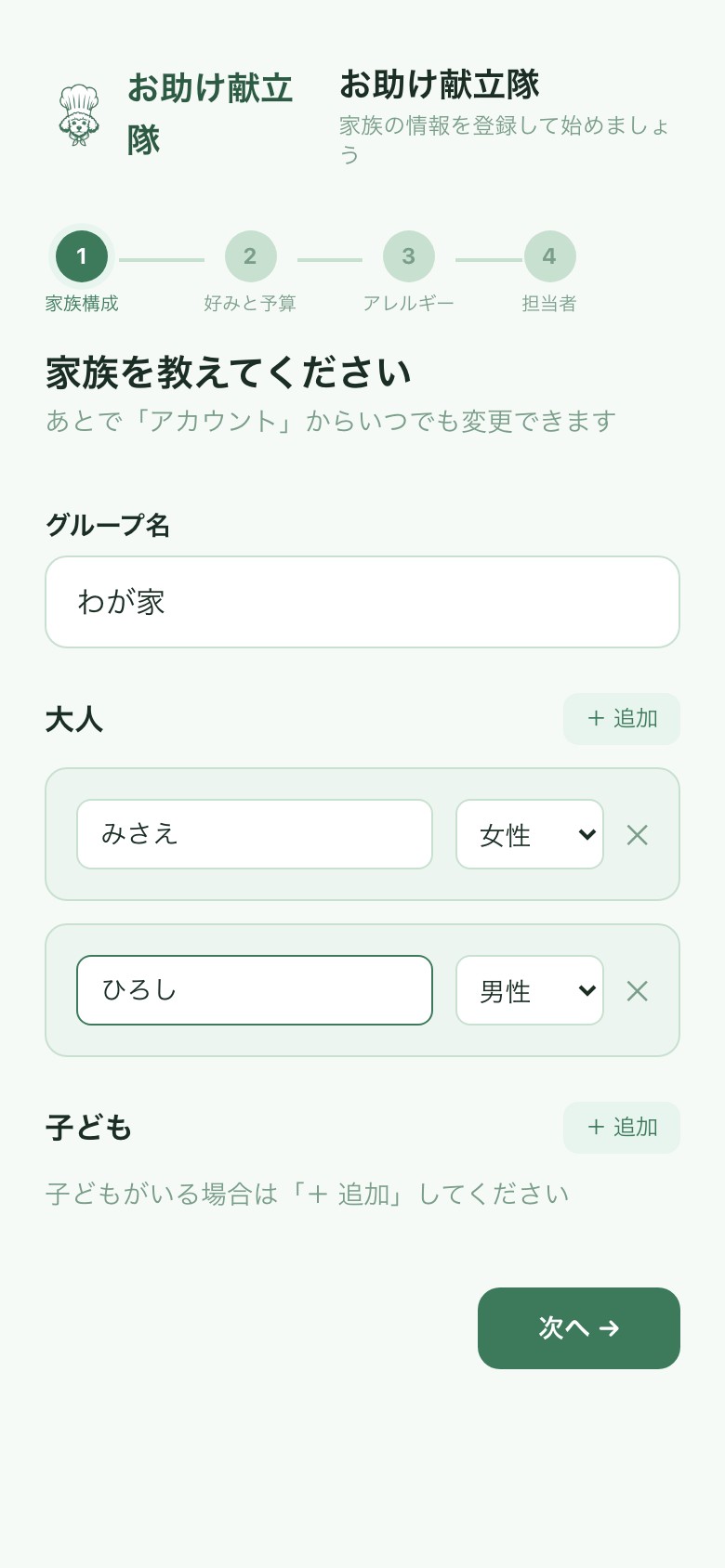
デモの後、家族の人数・名前(例:みさえ・ひろしなど、呼びやすい名前でOKです)、好み・苦手な食材、アレルギー、1食あたりの予算を、画面の案内に沿って順番に入力していきます(上部のステップ表示で、今どこまで進んだか一目でわかります)。この情報は家族一人ひとり個別に設定でき、あとから「アカウント」画面でいつでも変更できます。
最後に、わが家専属の「コーディネーター」に名前をつけます。コーディネーターは、ここで入力した好み・アレルギーや、日々の「記録」をもとに家族の味の好みを学習していく、このアプリの案内役です。使えば使うほど、わが家に詳しくなっていきます。名前はあとから「アカウント」画面でいつでも変更できます。
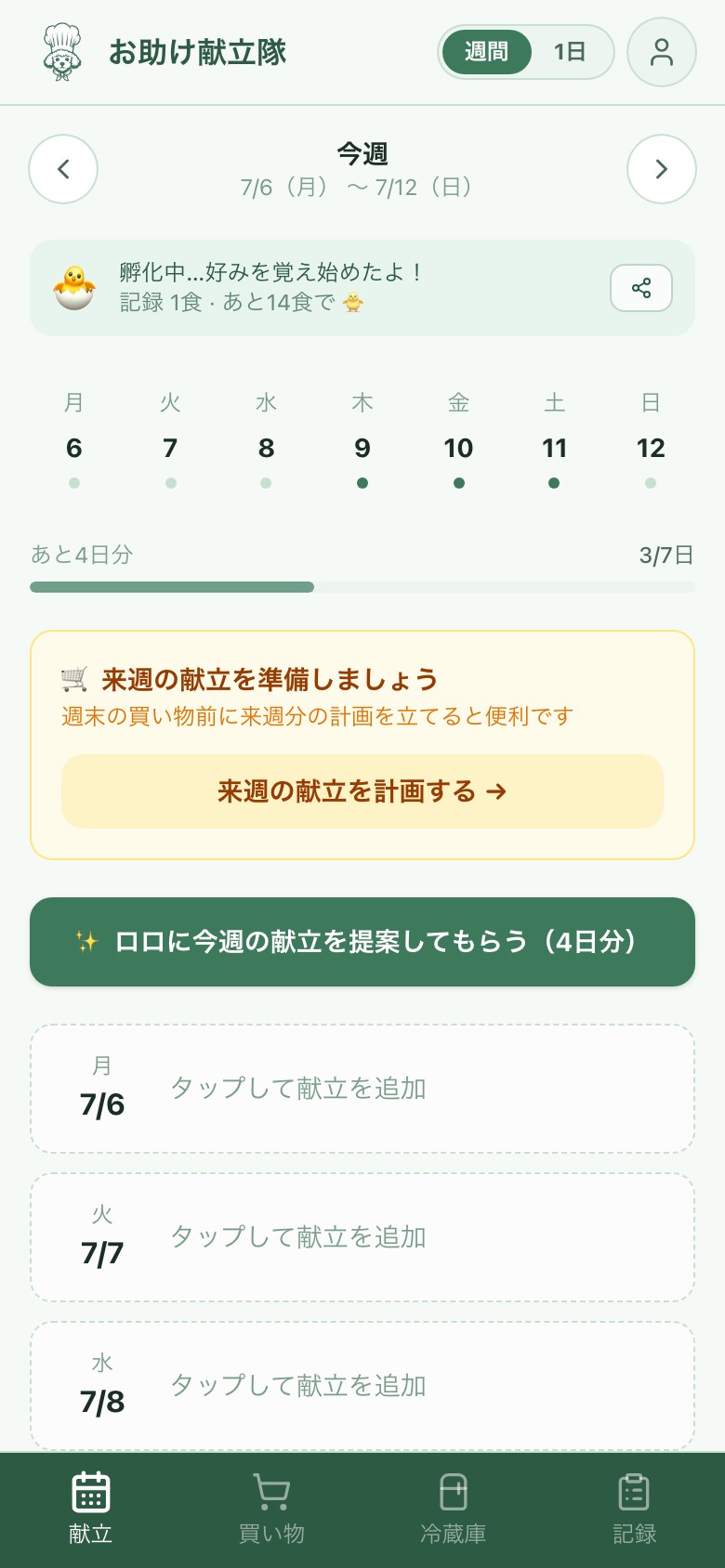
献立|週間まるごと提案してもらう
「献立」タブを開き、緑色の「(コーディネーターの名前)に今週の献立を提案してもらう」ボタンを押すだけで、1週間分(7日分)の献立が自動で完成します。メイン・副菜・汁物のバランスや、冷蔵庫の食材、家族の好みを踏まえて提案されます。上のキャプチャの通り、画面下部の「献立」タブがこの画面の入り口です。
初回の提案は、初期設定で選んだ優先設定(時短・ヘルシーなど)と、その場で入力する「ひとこと要望」をもとに作られます。ここから先は「記録」をつけるほど、提案の中身がどんどん変わっていきます。実際の評価やメニュー・食材の記録をコーディネーターが学習し、次回以降の提案がわが家に合ったものに育っていく、というのがこのアプリのいちばんの価値です。
アレルギー・苦手食材への配慮が見える
初期設定で登録したアレルギーに配慮して食材を除去・代替した日は、「🚫 ◯◯不使用(アレルギーのため)」とその理由がその場に表示されます。また、苦手な食材に少しだけ挑戦してみる提案が出ることもあり、その場合は「そのまま挑戦する」「抜いて作る」を選べます。「抜いて作る」を選ぶと、その食材は買い物リストから自動で外れます。コーディネーターがちゃんと家族のプロフィールを見て提案していることを、その場で確認できます。
提案直後に👍👎で感想を伝えられる
献立が生成された直後に、「この提案どうですか?」という簡単な感想入力が出ることがあります。作る前の第一印象を👍👎のワンタップで伝えるだけで、次回以降の提案の精度に反映されます。作った後の「記録」をつけるのが難しいときでも、この一言だけで学習は進みます。
来週分は金曜日から提案できます
来週分の週間まるごと提案は、金曜〜日曜の間だけボタンが押せるようになります。早く生成しすぎると、直近の記録がまだ反映されないまま来週分が決まってしまい、結局作り直すことになりがちなため、あえて生成できる期間を絞っています。今週分の記録をつけ終えた週末に、まとめて来週分をお願いするのがおすすめです。
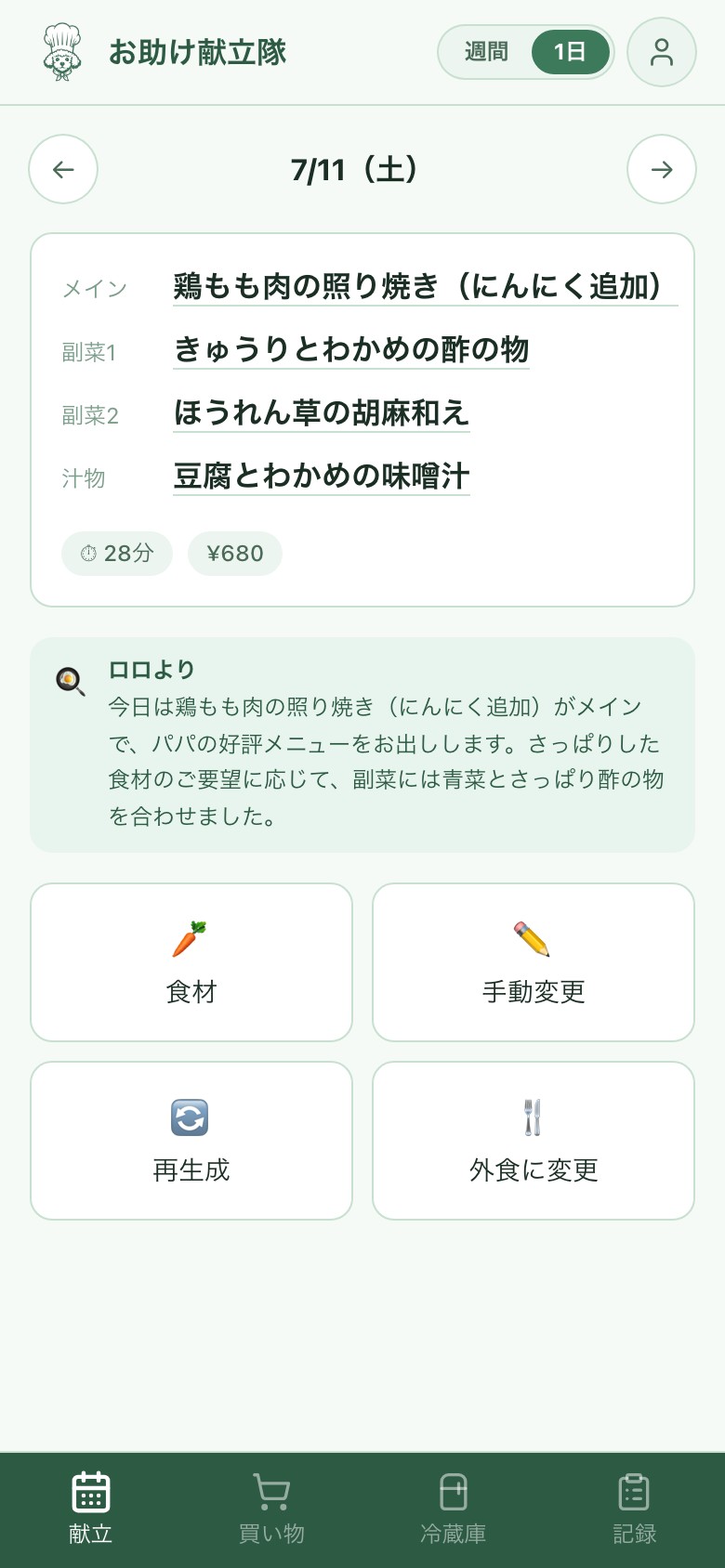
献立|1日だけ調整する
週間画面右上の「1日」を押すか、各日のカードをタップすると、その日だけの1日ビューが開きます。「なんとなく違う気分」「この副菜だけ変えたい」と思ったら、この画面の「再生成」を押します。
変更前:この日はすでに4品が決まっている状態
変更操作:変更したい料理だけを選び、「ひとこと要望」を伝える
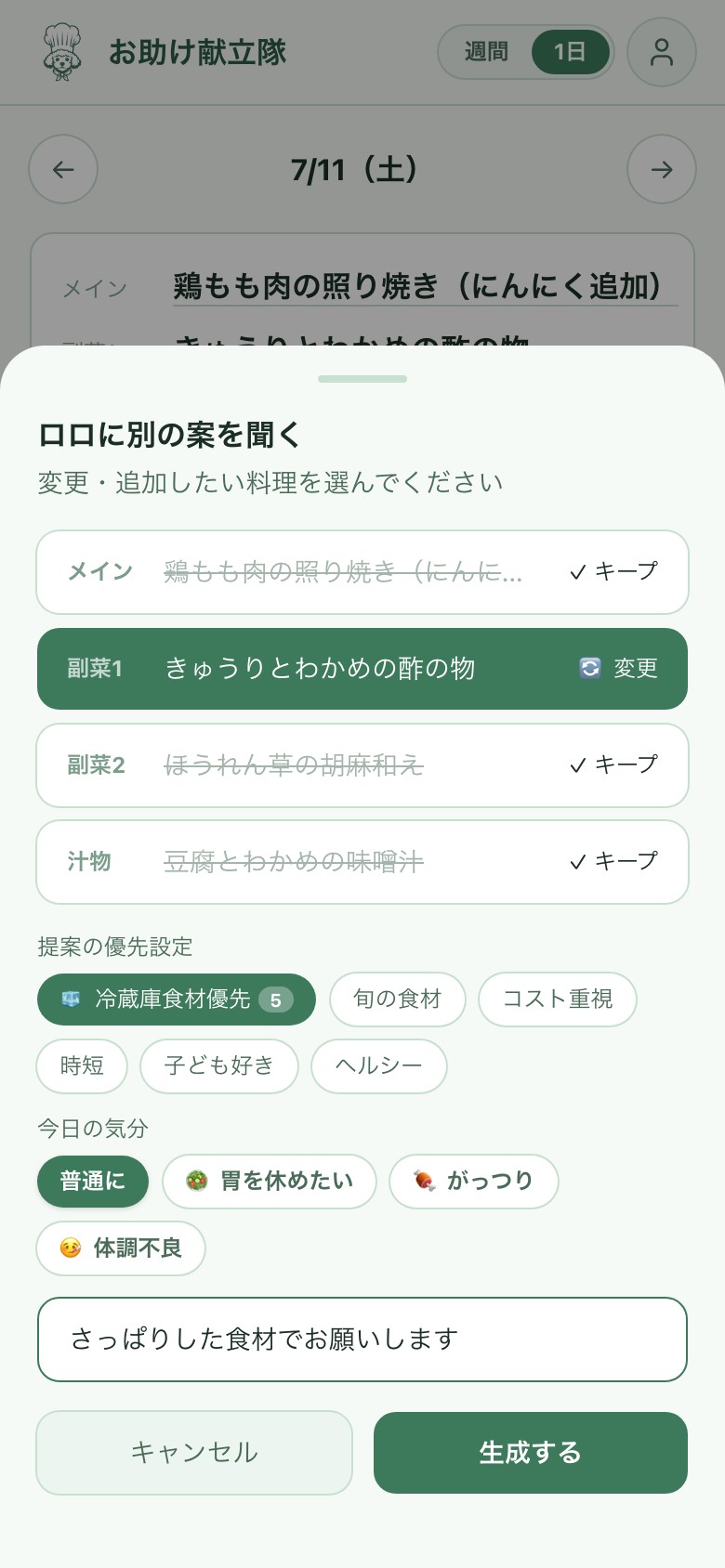
ここでは副菜1だけをチェックし、「さっぱりした食材でお願いします」と要望を入力しています。メイン・副菜2・汁物はキープされたまま、選んだ料理だけが再提案されます。まだ何も決まっていない料理があれば「追加する」を選ぶことで新しく一品追加してもらうこともできますし、すべて総入れ替えすることも可能です。
変更後:副菜1だけが要望どおりの一品に変わる
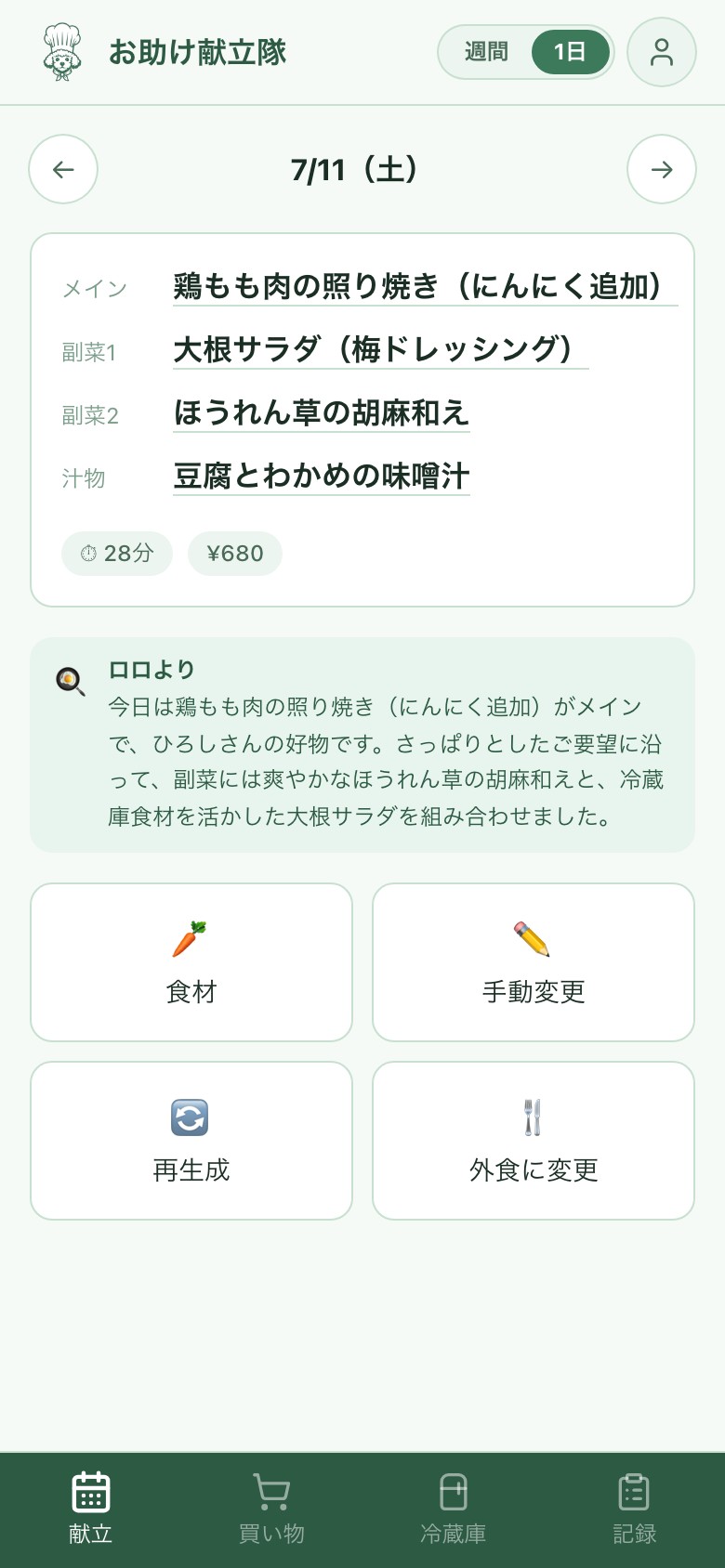
この変化に合わせて、レシピ・食材・買い物リストも自動的に整えられます。これは「作る前」の調整です。
買い物|献立に合わせて自動的に整う
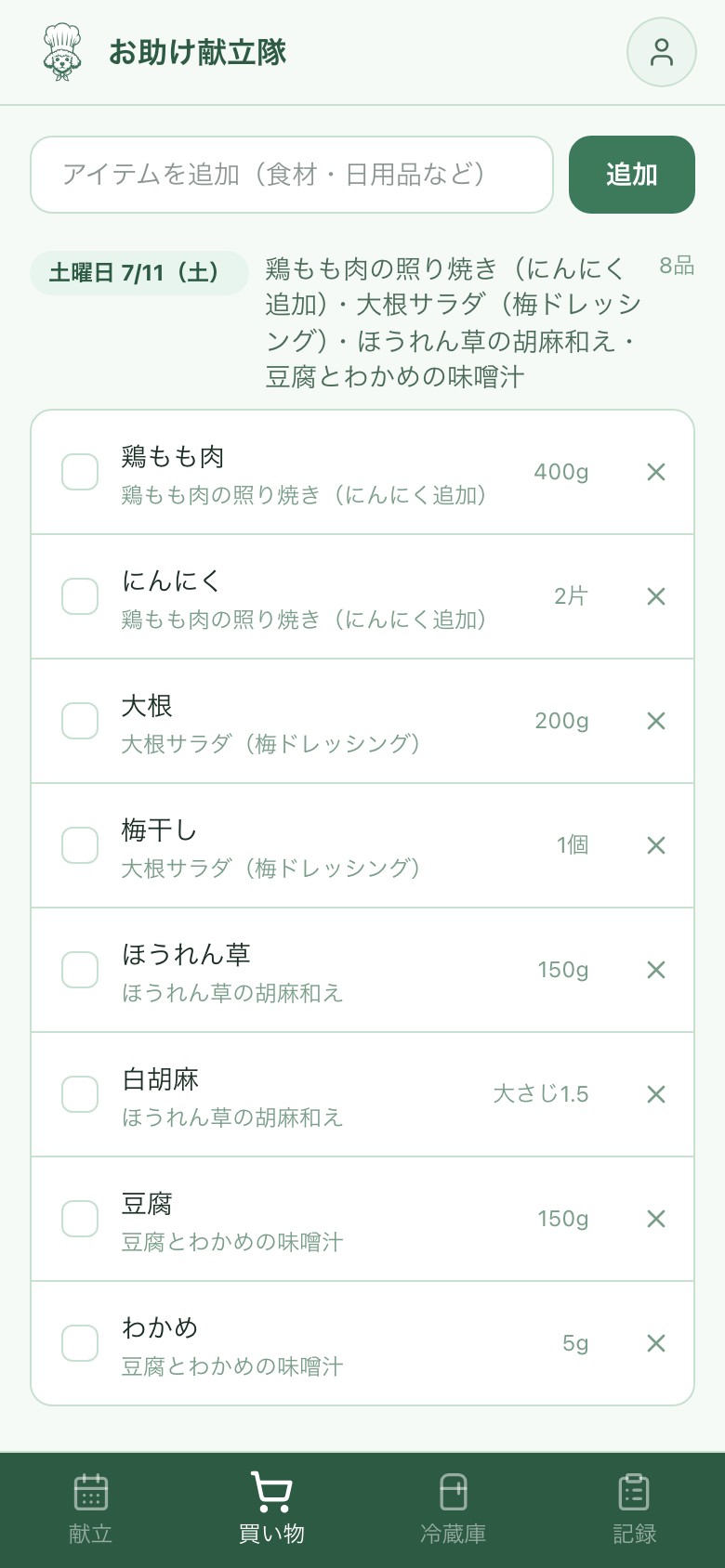
「買い物」タブを開くと、たった今ステップ5で調整した献立に合わせて、必要な食材が日付・料理ごとに自動でリストアップされます。冷蔵庫にすでにある食材は「冷蔵庫」バッジで示され、二重に買ってしまうのを防げます。献立を調整するたびに、買い物リストもその都度自動で更新されるので、リストを作り直す手間はかかりません。
リストにない物(日用品や、レシピに関係ないもの)も、上部の「アイテムを追加」から自由に手動で追加できます。お店の中でこのアプリを開きながら、買い忘れなく・買いすぎなく、ストレスのない買い物を実現できます。
冷蔵庫|今あるものを無駄にしない
「冷蔵庫」タブでは、冷蔵庫の中やレシートを写真で撮影するだけで、AIが食材を読み取ってストックとして登録してくれます。手入力ももちろん可能です。
登録済みのストックを献立提案で優先的に使ってほしいときは、提案画面の「冷蔵庫食材優先」を選んでから提案してください(デフォルトはOFFです)。冷蔵庫の中身を更新していない状態でONのままにすると、古い・少ない在庫情報に提案が引っ張られてしまうため、更新した直後だけONにするのがおすすめです。気づいたら野菜室で溶けていた…というロスを防ぐには、こまめな更新が効果的です。
クッキング|献立からレシピをすぐ開く
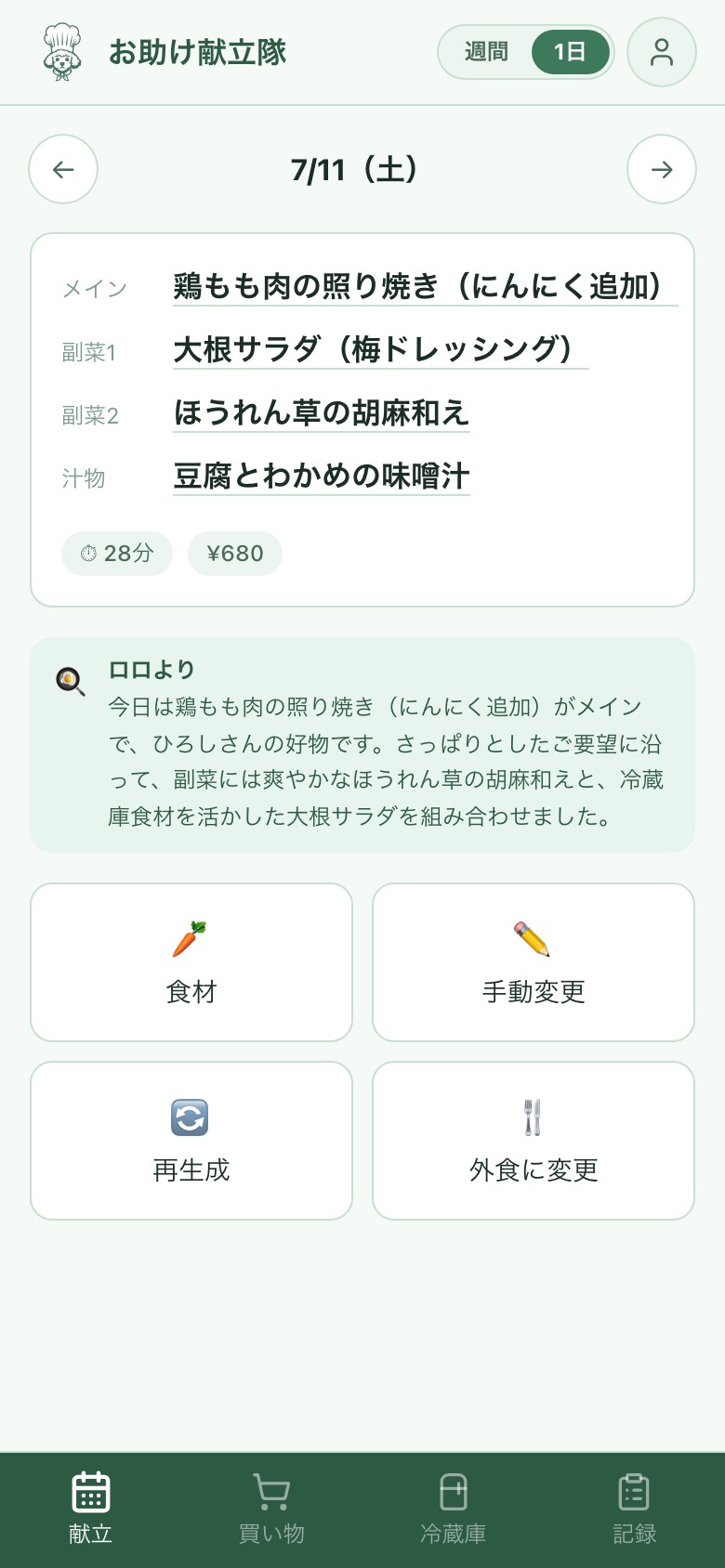
作る段階になったら、「献立」タブの料理名をタップするだけで、その料理のレシピがすぐに開きます。
材料と手順がその場に表示されるので、わざわざレシピサイトを探す必要はありません。すでに「わが家のレシピ」として保存済みなら、実際に作った通りの内容が呼び出されます。まだ保存していない料理は、コーディネーターがその場でレシピを考えてくれます。
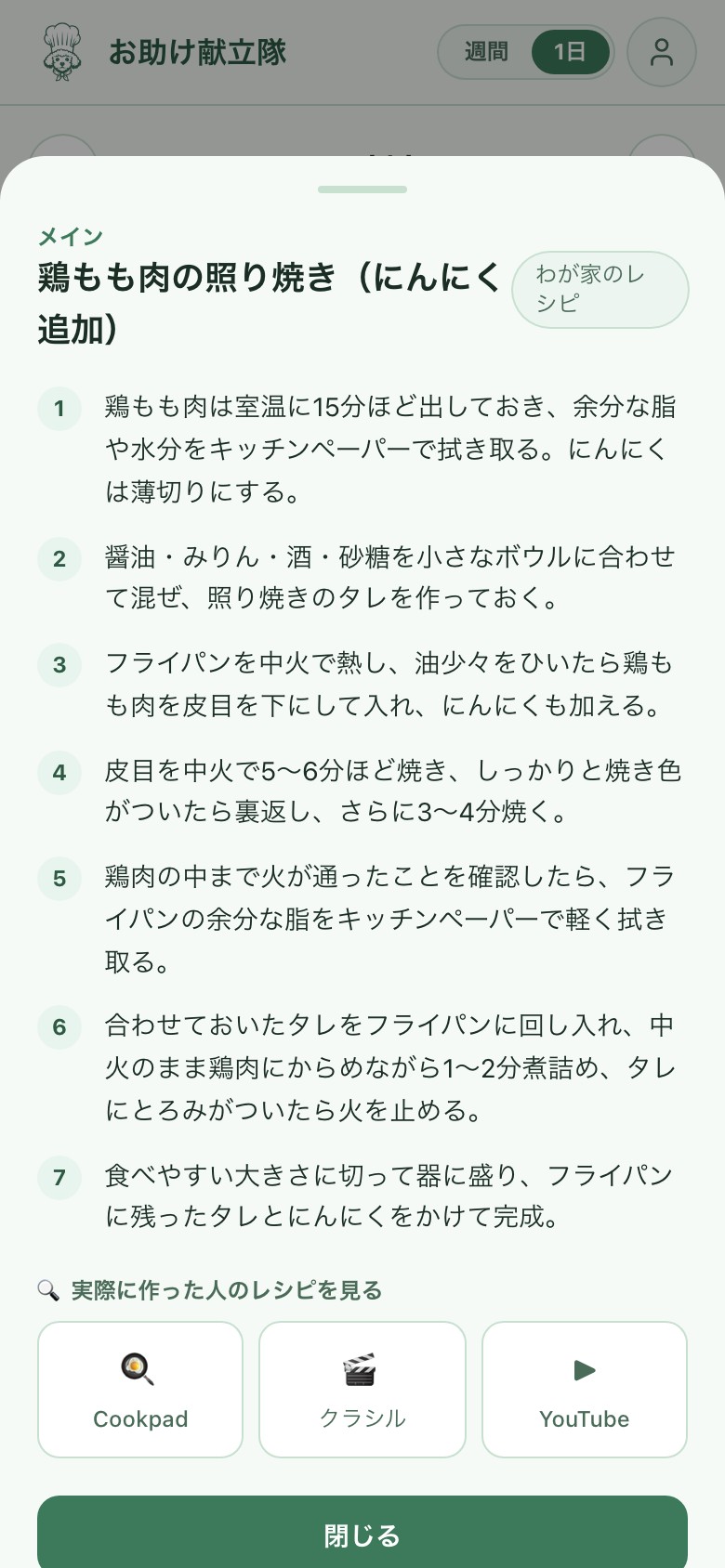
レシピサイトが好みの場合は、下部のCookpad・クラシル・YouTubeのリンクから外部のレシピを探すこともできます。
記録|作った後にやること
「記録」タブは、実際に作った・食べた後に使う画面です。料理は、洗い物をして終わりではありません。作ったものをきちんと記録するところまでが、このアプリでの「料理」です。ここでの入力が、次回以降の献立提案の精度に直接反映されます。
「記録が大事なのはわかるけど、毎回しっかり入力するのは面倒」——そう感じさせないよう、記録は家族の反応を選ぶだけで、数秒で保存が完了します。レシピやコストまで残すかどうかは、保存の後で任意に選べます。
① 評価する(これだけで保存できます)
下のキャプチャのように、ひろし・みさえなど家族一人ひとりが「もっと食べたい」「またつくって」「おいしかった」「ふつう」「すこし苦手」「にがて」のタグから、当てはまるものを選ぶだけの簡単な入力です。★の総合評価は自分でタップして決めるのではなく、選んだタグから自動的に計算されます(家族全員分の平均が全体評価になります)。この入力とメモだけで「記録する」を押せば保存完了です。
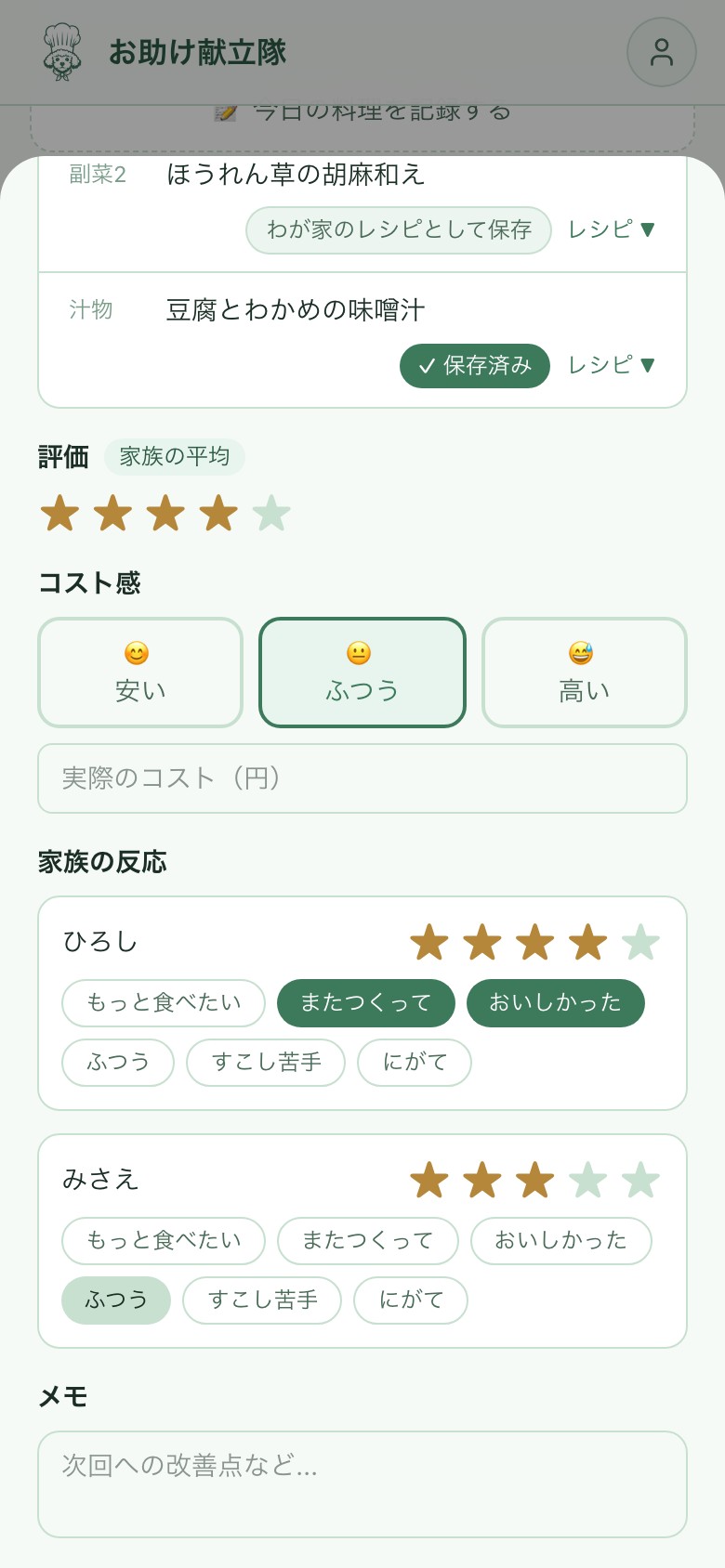
食べた人のタグ選択だけで、その日の献立が「良かったか・微妙だったか」がデータとして残ります。このフィードバックが、次回以降コーディネーターがどの献立を推す・避けるかを判断するいちばんの手がかりになります。
② 家族みんなで入力する(共有機能)
評価やメニューの調整は、1人がまとめて背負う必要はありません。「アカウント」→「家族の共有」から招待リンクを発行すれば、家族それぞれが自分のスマートフォンでログインし、同じ献立・記録・買い物リストを見ながら、自分の分だけ入力できます。下のキャプチャでは、招待したみさえがオーナー、ひろしがメンバーとして参加している例を示しています。
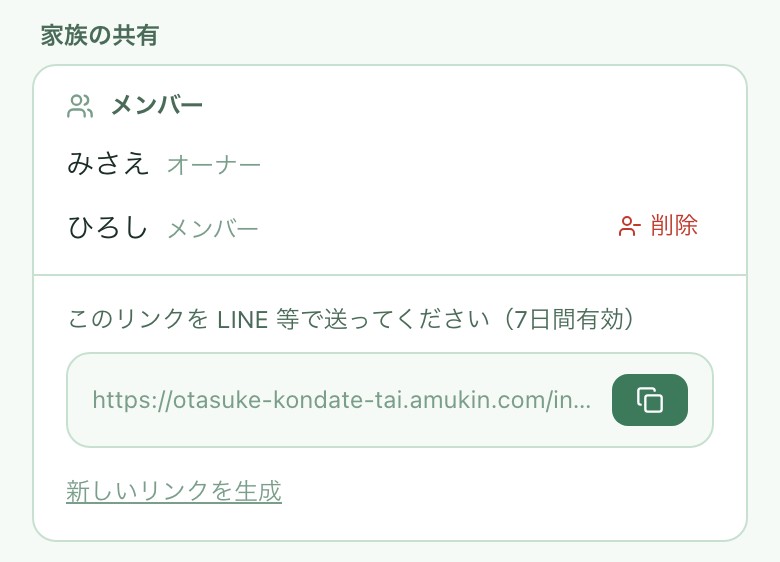
💡 招待した家族は、献立を自分で調整したり、実際に作ってその日の記録をつけたりと、役割を分担できます。買い物リストも共有されているので、「仕事帰りに、足りないものだけ買ってきて」とお願いすることも可能です。献立をひとりで抱え込む必要は、もうありません。
③ 実際のアレンジを記録する(任意)
レシピどおりに作っても、味付けを変えたり、ある食材を別の物に置き換えたり——作るたびに、必ず何かしら「わが家なりのアレンジ」が加わります。記録画面の「📖 レシピ・コストも詳しく記録する」を開くと、料理名・食材欄、コスト感、料理ごとの評価をまとめて入力できます。料理名を変えるのも、食材を変えるのも、レシピを直すのも、すべて自由です。ベースのレシピどおりに作る必要はありません。
「わが家のレシピとして保存」を押すと、実際に使った材料・作り方をその場で保存・編集できます。材料の分量や手順を実際に作った通りに直したり、手順の並べ替えもできます。一度手をかけて登録しておくと、次に同じ料理を作るときにそのまま呼び出せる「わが家の定番レシピ集」が自然に育っていきます。
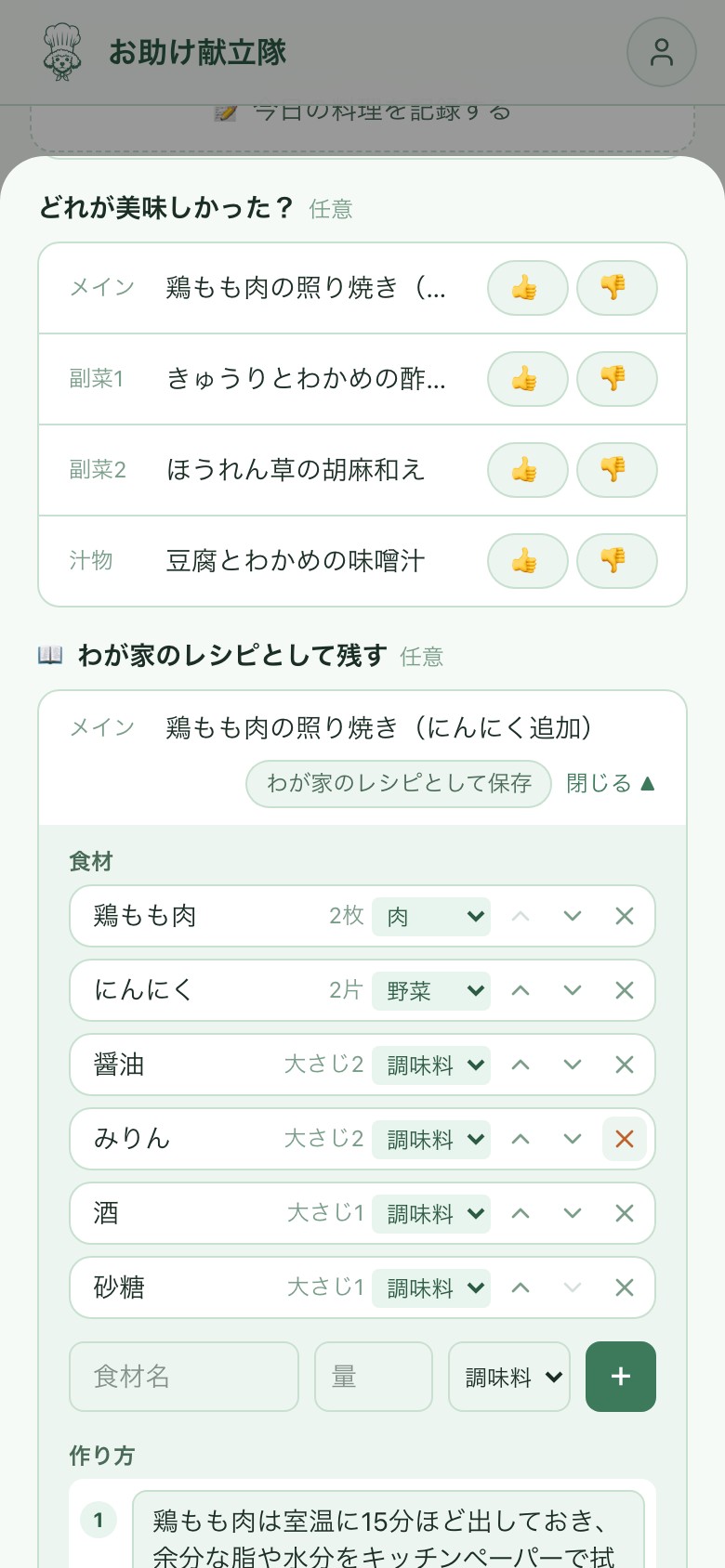
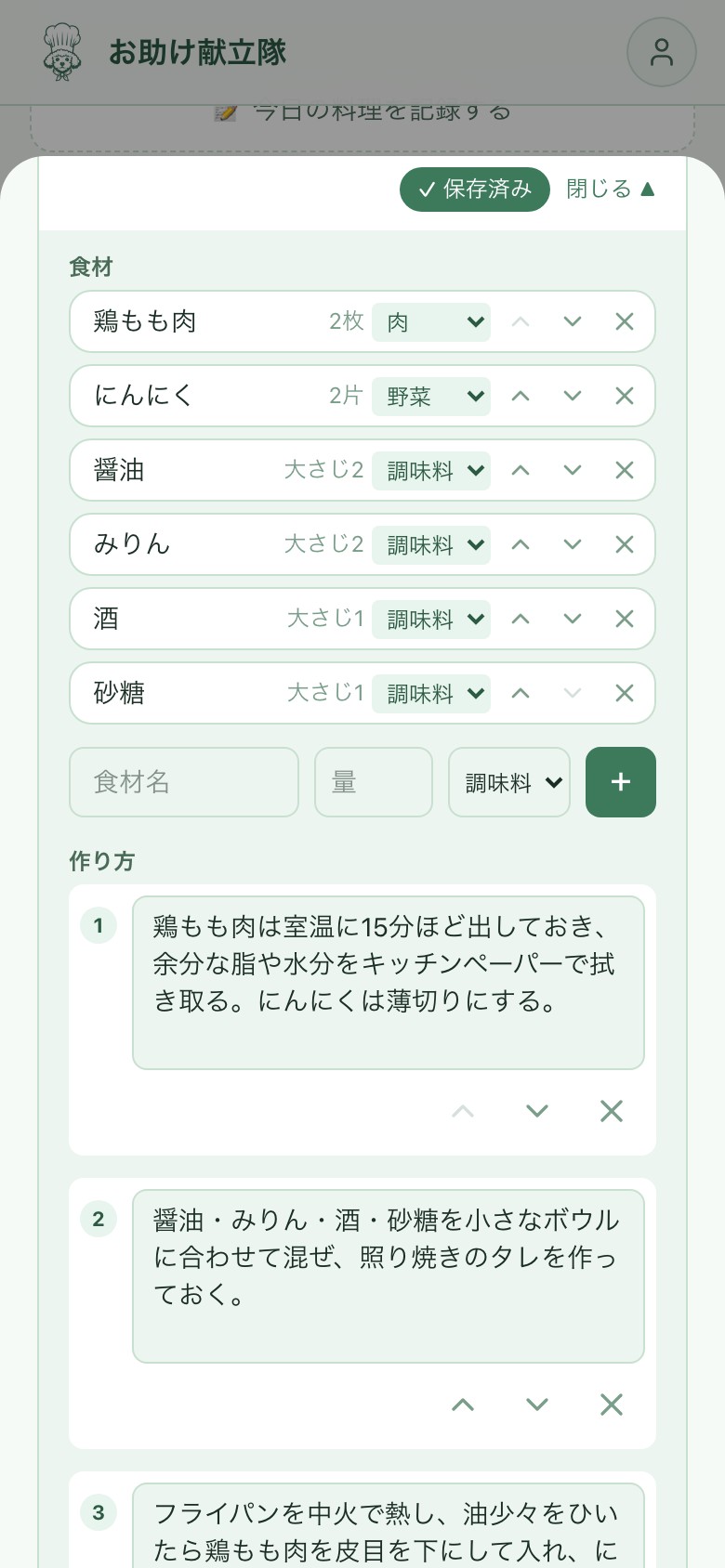
この「実際にどう作ったか」の記録こそがわが家の味・わが家の料理・わが家の献立そのものです。そしてこのデータがあるからこそ、コーディネーターは今後の献立やレシピの提案をわが家仕様に育てていくことができます。
💡 レシピを残さずに保存した高評価の料理は、保存後に「レシピも残しますか?」と提案が出ることがあります。そのタイミングでレシピを書けば、詳細が開いた状態の記録画面にすぐ戻れます。
④ 過去のレシピを見る
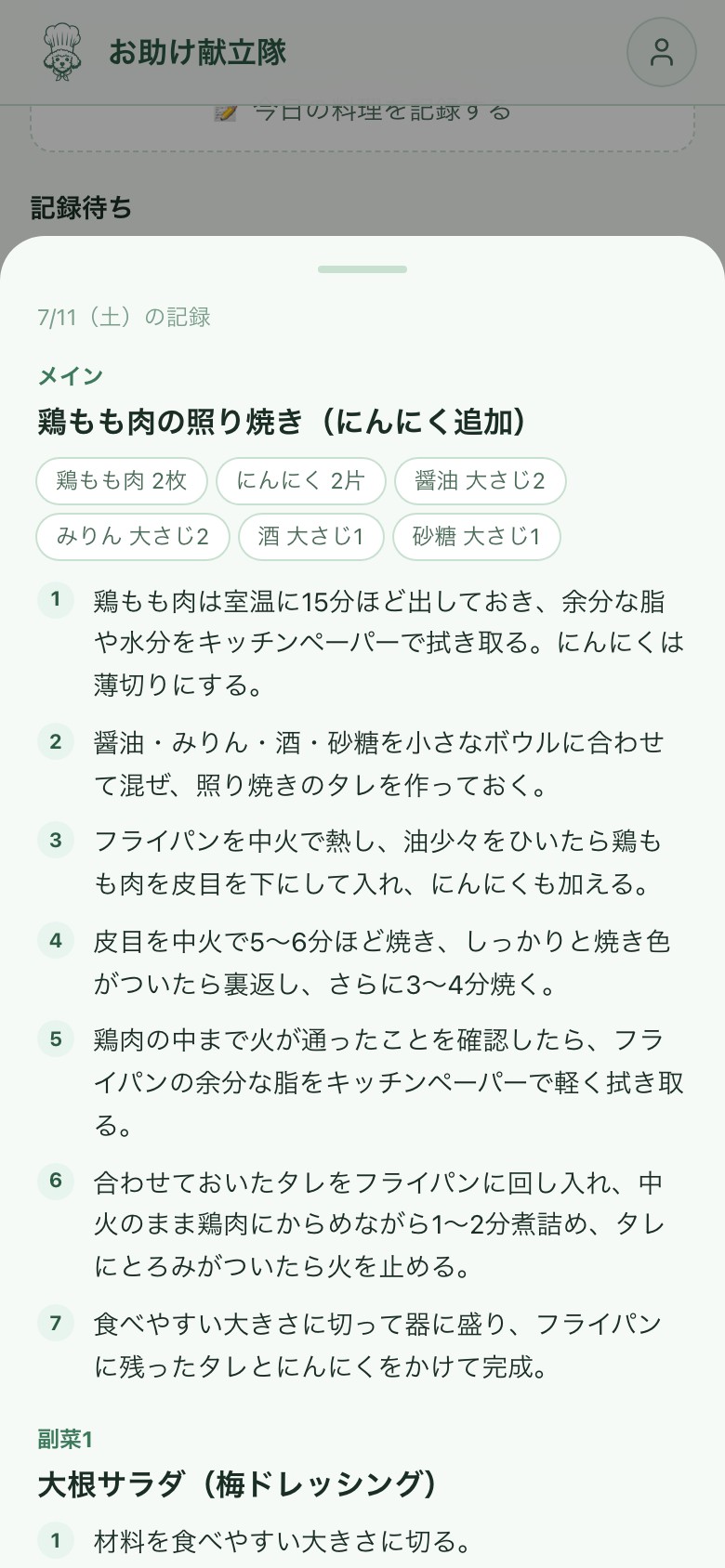
過去の記録一覧で料理名をタップすると、その日に保存したレシピ(食材・作り方)を読み取り専用で確認できます。「また作りたいけど、あの味付けどうだったっけ」というときにすぐ振り返れます。
⑤ コーディネーターの成長を見る
記録一覧の上部には、コーディネーターの成長カードが表示されます。🥚→🐣→🐥→🐔→🐓→👨🍳と、記録した食数に応じて段階が進み、「わが家の定番」(評価が高く、繰り返し登場する料理)や「把握している苦手」が自動でまとめられます。「把握している苦手」には、家族の反応から推定しただけのものも含まれますが、確実に避けてほしい場合は「登録する」を押すと、プロフィールの正式な苦手リストに登録されます。プロフィールに登録された苦手は、以降の献立提案で必ず避けられるようになります。
評価・メニュー・食材、この3つの記録データが揃うほど、次回以降の「献立」の提案がわが家に合ったものになっていきます。まずは評価だけでも、毎回続けることが一番大切です。余裕があるときに「今日のこれ美味しかったね」「もう少し薄味がいいかも」と、食卓でひとこと話してみてください。その会話も、わが家の味の隠し味になっていくはずです。
みんな|他の家庭のレシピを見る・公開する
「みんな」タブでは、他の家庭が公開した「わが家のレシピ」を見ることができます。料理名や食材で検索でき、気に入ったレシピは食材・作り方まで確認できます。
自分の記録を公開したいときは、「みんな」タブ右下の「+」ボタン、または記録画面から「わが家のレシピとして公開する」を選びます。公開すると、料理名・写真・材料・作り方が一覧に並び、他の家庭からの「いいね」がつくこともあります。公開はいつでも取り消せます。
ステップ11の「SNSにシェア」がInstagramやXなどアプリの外に発信する機能なのに対して、「みんな」はお助け献立隊を使う他の家庭との間だけで共有される機能です。外部に出したくないけれど、レシピのアイデアだけ交換したいときに向いています。
わが家のレシピをSNSにシェア
過去の記録カードの「シェア」ボタンを押すと、その日作った料理をSNS用のカードとして共有できます。
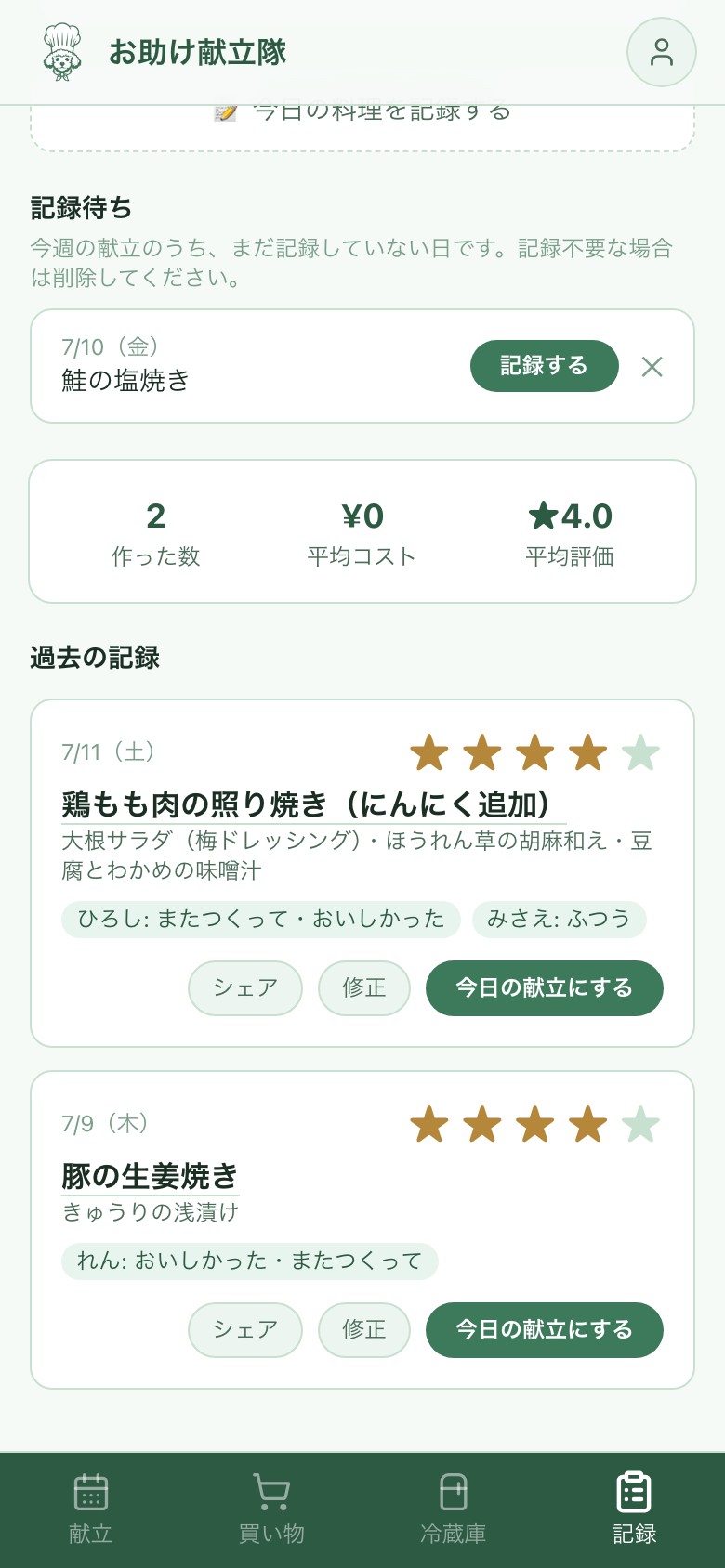
料理名・家族の評価・実際の材料と作り方が入ったカード画像と、ハッシュタグ付きの投稿テキストが自動で生成されます。「画像を共有する」からInstagramやX、Threadsなど好きなアプリにそのまま投稿できます。
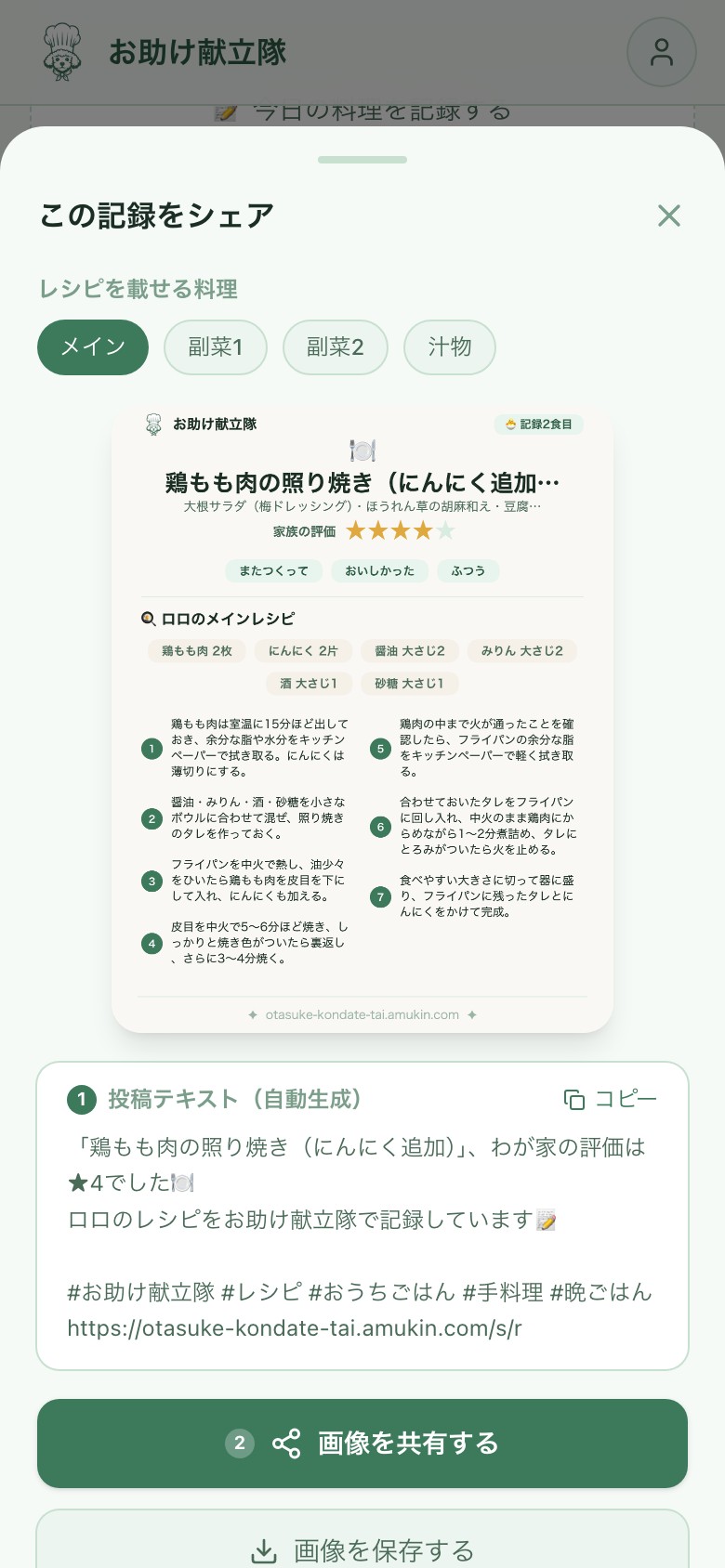
わが家で試してよかったレシピは、いわばちょっとした「いいもの」のお裾分けです。友人や家族に「これ美味しかったよ」と伝えるきっかけになりますし、記録を重ねてきた成果が形になる、ちょっと嬉しい瞬間でもあります。気に入った日だけ、気軽にシェアしてみてください。
おすすめの使い方
- ✓作った日は、面倒でも必ず記録をつけてください。記録がなければ、コーディネーターは何も学習できません。家族の反応タグを選ぶだけで数秒で保存でき、レシピやコストはあとから任意で追加できます。
- ✓ホーム画面に追加しておくと、アプリのようにすぐ開けて、記録のリマインドなどの通知も受け取れます
- ✓週末(金〜日)に、その週の記録をつけ終えてから来週分をまとめて7日分生成するのがおすすめです
- ✓気に入らない日だけをピンポイントで再生成すれば、無駄なやり直しが減ります
- ✓献立タブで料理名をタップすれば、その場でレシピが開けます。わざわざレシピサイトを探す必要はありません
- ✓気に入った料理は、レシピまで保存しておくと今後さらに時短になります
- ✓家族を招待して、評価の入力や記録、調整を分担すると続けやすくなります
- ✓冷蔵庫やレシートを撮影してストックを更新し、そのうえで「冷蔵庫食材優先」を選んで提案すると、それを使い切る献立になり、食材の無駄も買い物の無駄も減らせます
- ✓気に入ったレシピはSNSでシェアして、ちょっとしたお裾分けを楽しんでください
- ✓記録画面の成長カードで「把握している苦手」に気づいたら、「登録する」でプロフィールに登録しておくと、以降の提案で確実に避けてもらえます